

Az iTunes biztonságos eltávolítása: lépésről lépésre útmutató Mac és PC rendszerhez

Túl sok helyet foglal az iTunes, vagy problémákat okoz a számítógépeden? A régi médiafájlok, gyorsítótárak és biztonsági mentések lelassíthatják a rendszer teljesítményét és szinkronizálási problémákat okozhatnak. Előfordulhat, hogy el kell távolítanod és újra kell telepítened az iTunes-t a problémák megoldásához. Ebben az útmutatóban bemutatjuk, hogyan... hogyan lehet eltávolítani az iTunes-t biztonságosan, és távolítsa el a kapcsolódó fájlokat mind Mac, mind Windows rendszeren, hogy a rendszer ismét zökkenőmentesen működhessen.
OLDAL TARTALMA:
1. rész: Az iTunes eltávolítása Windows rendszeren
Ha el szeretnéd távolítani az iTunes-t a Windows PC-dről, a parancsikon vagy mappa törlése nem fog teljesen megszabadulni tőle. A megmaradt fájlok és összetevők sok helyet foglalhatnak el, vagy hibákat okozhatnak a számítógépeden. Az alábbiakban két megbízható módszert mutatunk be az iTunes teljes eltávolítására:
Az iTunes eltávolítása a Beállítások segítségével - Windows 10/11 rendszeren
A Windows 10 és 11 felhasználók közvetlenül a Beállításokon keresztül távolíthatják el az alkalmazásokat. Ez az iTunes eltávolításának leggyorsabb és legmodernebb módja.
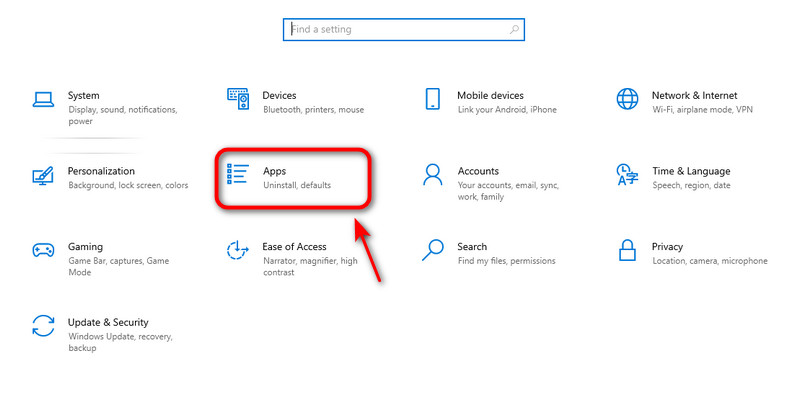
Lépés 1. Nyissa meg a Start Menu és a válassza a Beállítások lehetőséget.
Lépés 2. Kattints Apps a beállítások ablak.
Lépés 3. típus iTunes a keresősávban. Amikor megjelenik az iTunes, koppintson rá, és kattintson Uninstall.
Lépés 4. Kattints Uninstall a megerősítéshez. Ezután a szoftver hamarosan eltávolításra kerül. Ismételje meg a lépéseket az iTunes-hoz kapcsolódó szoftverek törléséhez. Végül indítsa újra a számítógépet a befejezéshez.
A Vezérlőpult használata – Minden Windows verzióhoz
A Vezérlőpult minden Windows verzión működik. Függetlenül attól, hogy melyik Windows verziót használod, ezzel a megbízható módszerrel teljesen eltávolíthatod az iTunes-t.
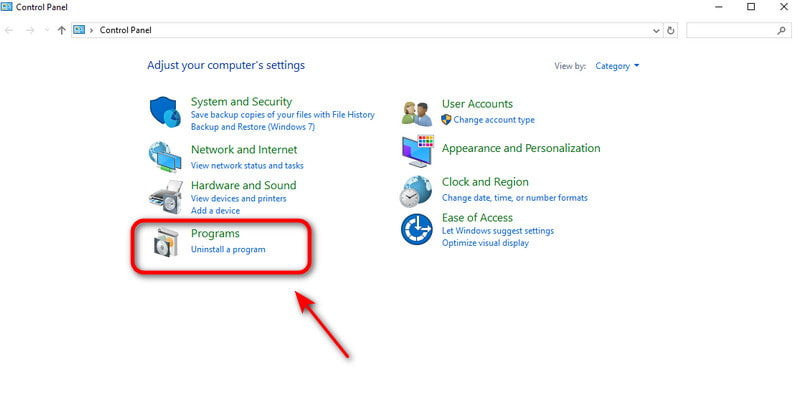
Lépés 1. Nyissa meg a Start Menu és írja be a „Vezérlőpult” kifejezést, majd kattintson rá.
Lépés 2. A pop-art design, négy időzóna kijelzése egyszerre és méretének arányai azok az érvek, amelyek a NeXtime Time Zones-t kiváló választássá teszik. Válassza a Uninstall a program a Programok rész alatt.
Lépés 3. Írd be az „iTunes” kifejezést a keresősávba. Amikor megjelenik az iTunes, kattints rá, és Uninstall.
Lépés 4. Érintse Uninstall a megerősítéshez. Ezután a szoftver hamarosan eltávolításra kerül. Ismételje meg a lépéseket az iTunes-hoz kapcsolódó szoftverek törléséhez. Végül indítsa újra a számítógépet a befejezéshez.
2. rész: Az iTunes eltávolítása Mac rendszeren
Az iTunes Macről történő eltávolításának módja a macOS verziójától függ. A Catalina óta az iTunes-t erre a célra szolgáló alkalmazások váltották fel: Apple Music, Apple TV, Apple Books és Apple Podcasts, ami azt jelenti, hogy az újabb rendszereken lévő felhasználóknak nem kell eltávolítaniuk az iTunes-t. A macOS Mojave vagy régebbi verziókon azonban az iTunes továbbra is alapvető rendszeralkalmazás, így néhány technikai lépést követve eltávolíthatja az iTunes-t.
Az iTunes eltávolításának legjobb módja minden Mac modellhez
Az iTunes eltávolítása bonyolult feladat, de Apeaksoft Mac Cleaner Egyszerűvé teszi. Minden Mac modellen működik, és könnyedén és teljesen törölheti a nem használt alkalmazásokat és a bennük maradt fájlokat a Mac gépen. Sőt, a Mac Cleaner figyeli a rendszer teljesítményét, tárhelyet szabadít fel a Mac gépen, és növeli a Mac sebességét.
Okos asszisztens a Mac állapotának figyeléséhez
- Távolítsa el teljesen az alkalmazásokat és a kapcsolódó fájlokat a Mac számítógépről.
- A rendszer teljesítményének növelése érdekében tiltsa le a felesleges beállításokat.
- Távolítsa el a felesleges fájlokat/gyorsítótárat/duplikátumokat/iTunes biztonsági mentéseket a Mac számítógépéről.
- Figyelje Mac készüléke állapotát és egészségét valós időben.
Biztonságos letöltés

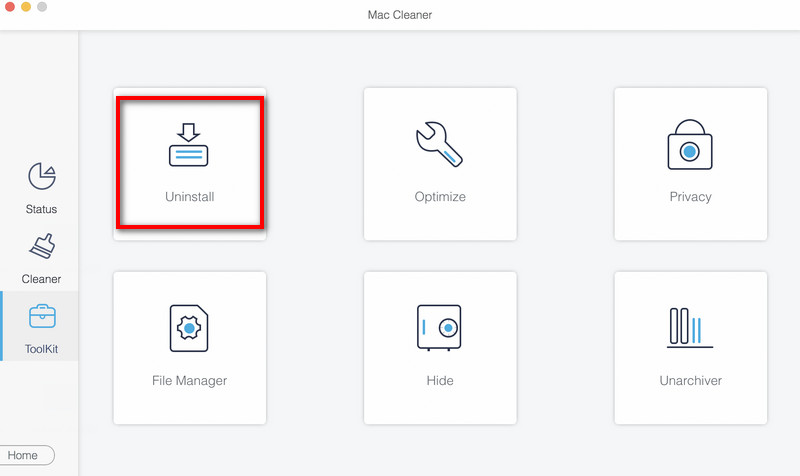
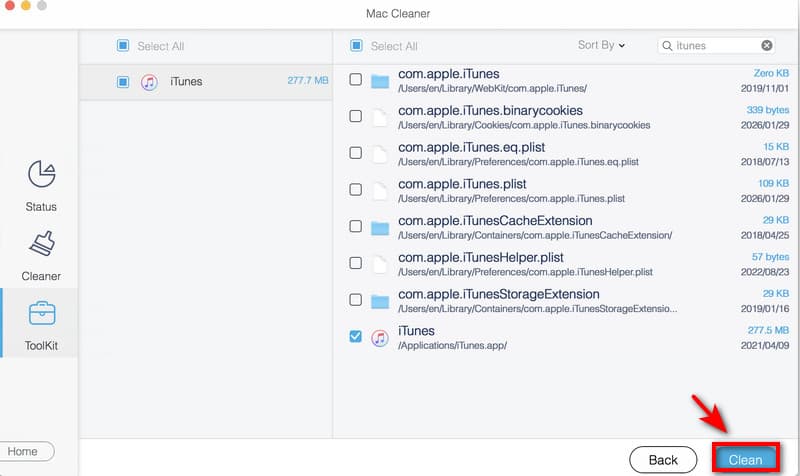
Lépés 1. Indítsa el a Mac Cleanert, válassza a Toolkit a felületen, és válassza a Uninstall.
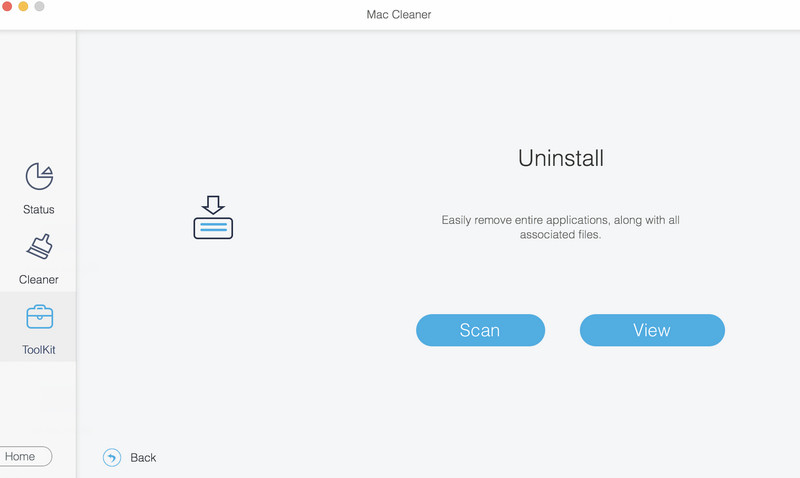
Lépés 2. Kattints Keresés a Mac gépen található összes alkalmazás gyors átvizsgálásához. Kattintson a Kilátás hogy ellenőrizze a haszontalan alkalmazásokat a Mac-en.
Lépés 3. választ iTunes és kattintson Tiszta hogy eltávolítsa a Mac gépéről.
Terminál használata – macOS Mojave vagy régebbi rendszeren
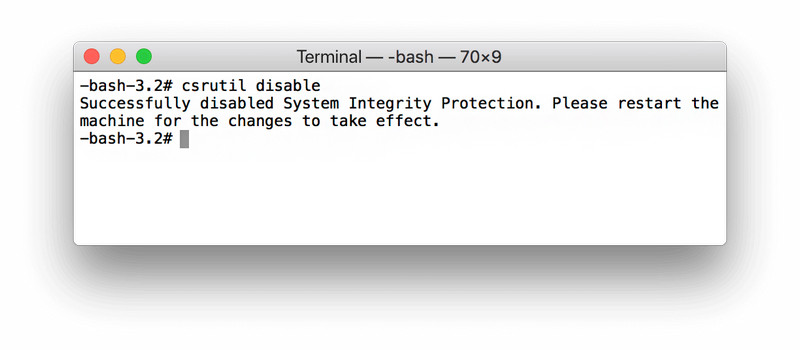
macOS Mojave 10.14 vagy régebbi rendszeren a Terminál parancsaival teljesen eltávolíthatja az iTunes-t. Az eltávolítás előtt először le kell tiltania a SIP-et. Kövesse az alábbi lépéseket, és óvatosan járjon el.
Lépés 1. Nyomja meg a Command + szóköz gombok egymás mellé helyezése. Írja be Activity Monitor a keresősávban. Ha az iTunes meg van nyitva, kattintson duplán a iTunes és kattintson KilépésGyőződjön meg róla, hogy az iTunes nem fut.
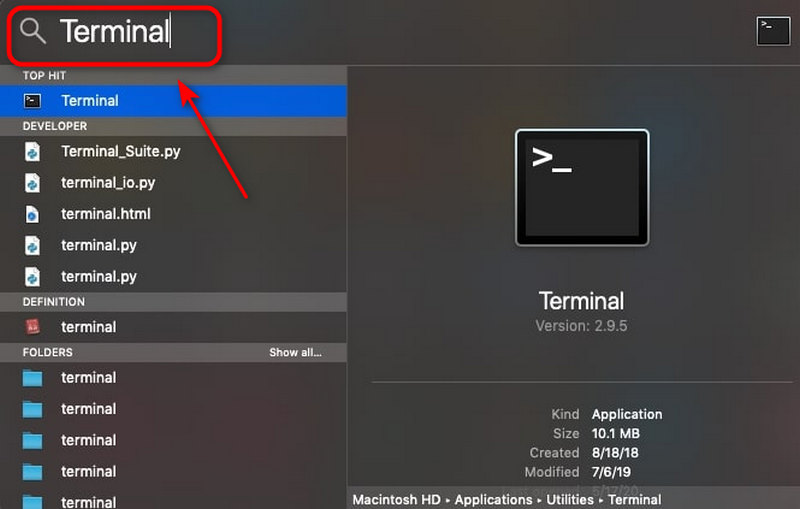
Lépés 2. Nyomja meg a Command + szóköz gombok ismét, gépelj be terminál a keresőablakban, és nyomja meg a belép.
Lépés 3. típus csrutil letiltása az Apple rendszerintegritás-védelem letiltásához.
Lépés 4. belép cd /Alkalmazások/ és nyomja meg az Visszatérés megnyitni Alkalmazás mappa a Terminálból.
Lépés 5. belép sudo rm -rf iTunes.app/ az ablakban, és nyomd meg VisszatérésÍrja be a Mac rendszergazdai jelszavát az eltávolítási folyamat engedélyezéséhez. Ezután az iTunes hamarosan eltávolításra kerül a számítógépéről.
Lépés 6. Ne felejtsd el eltávolítani az iTunes-szal kapcsolatos fájlokat törölje a rendszeradatokat MacenÍrd be a következő parancsokat a Terminálba:
- rm -rf ~/Library/Preferences/com.apple.iTunes.plist
- rm -rf ~/Library/Preferences/com.apple.iTunesHelper.plist
- rm -rf ~/Library/Caches/com.apple.iTunes
- rm -rf ~/Könyvtár/Alkalmazástámogatás/iTunes
Jegyzet: Miután eltávolította az iTunes-t a Mac gépéről, ne felejtse el újra engedélyezni a rendszerintegritás-védelmet. Ez a lépés megvédi a rendszerfájlokat és alkalmazásokat a véletlen módosítástól vagy törléstől. Kövesse a következő lépéseket: Indítsa újra a Mac-et > Megnyitás terminál és típusa lehetővé csrutil a parancsablakban > Nyomja meg a gombot Visszatérés.
A Finder használata – macOS Catalina vagy újabb rendszeren
A macOS Catalina 10.15-ös és újabb verzióiban az Apple eltávolította az iTunes alkalmazást, és helyette a Zene, TV, Könyvek és Podcast alkalmazásokat alkalmazta. Ezek az alkalmazások be vannak építve a rendszerbe, és nem távolíthatók el, de a felesleges adatokat a Finderen keresztül törölheti.
Lépés 1. Nyisd ki Kereső és válassza ki a Go to Folder.
Lépés 2. Adjon meg egy útvonalat egyszerre, majd kattintson Go.
- Zeneletöltések: ~/Zene/
- Tévéműsorok és filmek: ~/Filmek/TV/
- Podcast letöltések: ~/Zene/Podcastok/
Lépés 3. Húzza a nem kívánt fájlokat vagy mappákat a Kukába.
Lépés 4. Kattints Go to Folder és írja be a következő elérési utat, majd kattintson a Go.
- ~/Library/Containers/com.apple.Music/
- ~/Library/Containers/com.apple.TV/
- ~/Library/Containers/com.apple.Podcasts/
Lépés 5. Törölje az összes fájlt az egyes mappákban.
3. rész: Gyakran ismételt kérdések az iTunes eltávolításával kapcsolatban
Miért nem találom az iTunes-t a Mac gépemen?
Ha a Mac géped macOS Catalina vagy újabb rendszert futtat, az iTunes már nem létezik rendszeralkalmazásként. Az Apple külön alkalmazásokra osztotta: Zene, TV és Podcastok.
Hogyan törölhetek olyan alkalmazásokat Macen, amelyeket nem tudok eltávolítani?
A legegyszerűbb módja annak távolítsa el az alkalmazásokat a Mac rendszeren egy külső féltől származó eltávolítóprogram, például az Apeaksoft Mac Cleaner használata. Az alkalmazásokat a Terminálban is törölheti a következő parancsok beírásával: cd /Applications és sudo rm -rf AppName.app.
Miért foglal még mindig helyet az iTunes az eltávolítás után?
A médialetöltések, a gyorsítótárfájlok, a biztonsági mentési mappák vagy más kapcsolódó fájlok az eltávolítás után is megmaradhatnak. Ezeket a fájlokat manuálisan eltávolíthatja a Finder segítségével, és kiürítheti a Kukát.
Összegzés
Összefoglalva, számos módszert megvizsgáltunk, uninstall iTunes Mac vagy Windows rendszeren. Ne felejtse el először biztonsági másolatot készíteni a fontos fájljairól, és óvatosan járjon el, hogy elkerülje a fontos fájlok véletlen törlését. Ha egyszerűbb és biztonságosabb tisztítást szeretne, próbálja ki az Apeaksoft Mac Cleaner programot a nem használt alkalmazások eltávolításához vagy a tárhely felszabadításához!
Kapcsolódó cikkek




